Domain site-24.de kaufen?
Wir ziehen mit dem Projekt
site-24.de um.
Sind Sie am Kauf der Domain
site-24.de interessiert?
domain@kv-gmbh.de · 0541-91531010
Domain site-24.de kaufen?
Hat TP-Link keine Verbindung zum Internet?
Es gibt verschiedene Gründe, warum TP-Link keine Verbindung zum Internet haben könnte. Es könnte ein Problem mit der Netzwerkverbindung, dem Router oder dem ISP geben. Es ist ratsam, die Verbindungseinstellungen zu überprüfen, den Router neu zu starten und gegebenenfalls den ISP zu kontaktieren, um das Problem zu beheben. **
Wie kann ich das TP-Link EAP225 AC1200 Outdoor über WLAN mit dem Internet verbinden?
Um das TP-Link EAP225 AC1200 Outdoor über WLAN mit dem Internet zu verbinden, müssen Sie zunächst sicherstellen, dass der Access Point eingeschaltet und mit Strom versorgt ist. Gehen Sie dann in die Einstellungen Ihres Routers und suchen Sie nach der Option "WLAN-Einstellungen" oder ähnlichem. Wählen Sie das Netzwerk aus, das Sie mit dem Access Point verbinden möchten, geben Sie das Passwort ein und bestätigen Sie die Verbindung. **

Ähnliche Suchbegriffe für TP-LINK-4MP-Outdoor-Bullet
Top-Angebote
Produkte zum Begriff TP-LINK-4MP-Outdoor-Bullet:
-
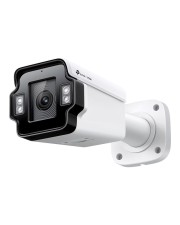
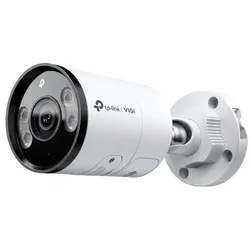
TP-Link VIGI 4MP Outdoor Bullet Netzwerkkamera, 4mm LinseAuf einen Blick TypIP-Sicherheitskamera Unterstützte PositionierungDraußen ÜbertragungstechnikKabelgebunden FormfaktorPatrone (Form) BefestigungstypDecke/Wand/Stange Sensor-TypCMOS Anzahl der Linsen1 Nachtsichtja LieferumfangAnzahl der Kameras: 1MontagesetBetriebsanleitung Alle technischen Daten anzeigen (86 Angaben) LeistungenTypIP-SicherheitskameraUnterstützte PositionierungDraußenÜbertragungstechnikKabelgebundenWide Dynamic Range (WDR)JaTag/ NachtmodusJaInfrarot (IR)-AbschaltfilterJa DesignFormfaktorPatrone (Form)BefestigungstypDecke/Wand/StangeProduktfarbeSchwarz, WeißGehäusematerialKunststoffInternationale Schutzart (IP-Code)IP67 KameraMindestbeleuchtung0,01 LuxBetrachtungswinkel (horizontal)75.1°Betrachtungswinkel (vertikal)41.5°Betrachtungswinkel des Objektivs, diagonal88.7°Neigungswinkelbereich-90 - 90°Schwenkbereich-90 - 90°Kamera Verschlusszeit1/3 - 1/10000 sAnzahl der Bereiche zur Verdeckung der Privatsphäre4 BildsensorGröße des Bildsensors25,4 / 3 mm (1 / 3")Vollbildverf...56,98 €*Versand: 5,95 €Sichere Weiterleitung zum Anbieter
-
Wie kann man TP-Link WLAN-Nutzer erkennen?
Es gibt verschiedene Möglichkeiten, TP-Link WLAN-Nutzer zu erkennen. Eine Möglichkeit besteht darin, den WLAN-Namen (SSID) zu überprüfen, da TP-Link häufig standardmäßig einen bestimmten Namen für ihre WLAN-Netzwerke verwendet. Eine weitere Möglichkeit besteht darin, die MAC-Adresse des Geräts zu überprüfen, da TP-Link-Geräte oft eine spezifische MAC-Adresse haben. Schließlich kann man auch die IP-Adresse des Geräts überprüfen, um festzustellen, ob es sich um ein TP-Link-Gerät handelt. **
-
Wie komme ich ins Control Panel meines TP-Link CAP 300 Outdoor?
Um auf das Control Panel Ihres TP-Link CAP 300 Outdoor zuzugreifen, müssen Sie zunächst sicherstellen, dass Ihr Gerät mit demselben Netzwerk verbunden ist wie der Access Point. Geben Sie dann die IP-Adresse des Access Points in die Adressleiste Ihres Browsers ein. Melden Sie sich mit den entsprechenden Anmeldeinformationen an, um das Control Panel zu öffnen. **
-
Was heißt TP Link?
Was heißt TP Link? TP-Link ist ein chinesisches Unternehmen, das Netzwerkgeräte wie Router, Switches und Access Points herstellt. TP steht für "Twisted Pair", was auf die Art der Verbindung in Ethernet-Netzwerken hinweist. TP-Link ist bekannt für seine erschwinglichen und zuverlässigen Produkte und ist einer der führenden Anbieter von Netzwerkgeräten weltweit. Die Marke TP-Link wird oft mit qualitativ hochwertigen und benutzerfreundlichen Produkten in Verbindung gebracht. Insgesamt steht TP-Link für innovative Netzwerklösungen für Privat- und Geschäftskunden. **
-
Wie funktioniert TP Link?
TP-Link ist ein Hersteller von Netzwerkgeräten wie Routern, Switches und Access Points. Die Geräte von TP-Link werden in der Regel über eine webbasierte Benutzeroberfläche konfiguriert. Um TP-Link-Geräte einzurichten, verbinden Sie sie mit Ihrem Computer über ein Ethernet-Kabel oder drahtlos über WLAN. Öffnen Sie dann einen Webbrowser und geben Sie die IP-Adresse des Geräts ein, um auf das Konfigurationsmenü zuzugreifen. Dort können Sie Einstellungen wie WLAN-Passwort, Netzwerkname und Sicherheitseinstellungen ändern. Nachdem Sie die gewünschten Einstellungen vorgenommen haben, speichern Sie diese und starten Sie das Gerät neu, um die Konfiguration zu übernehmen. **

Ubiquiti oder TP-Link?
Die Wahl zwischen Ubiquiti und TP-Link hängt von den individuellen Bedürfnissen und Anforderungen ab. Ubiquiti ist bekannt für seine professionellen Netzwerklösungen mit hoher Leistung und Zuverlässigkeit, während TP-Link eine breite Palette von erschwinglichen und benutzerfreundlichen Produkten für den Heimgebrauch anbietet. Es ist wichtig, die spezifischen Anforderungen zu berücksichtigen, wie z.B. die Größe des Netzwerks, die gewünschte Leistung und das Budget, um die richtige Wahl zu treffen. **
Wie konfiguriere ich TP Link?
Um einen TP-Link-Router zu konfigurieren, müssen Sie zunächst eine Verbindung zum Router herstellen, entweder über ein Ethernet-Kabel oder drahtlos über WLAN. Öffnen Sie dann einen Webbrowser und geben Sie die IP-Adresse des Routers in die Adressleiste ein (standardmäßig ist dies oft 192.168.0.1 oder 192.168.1.1). Melden Sie sich mit den Standard-Anmeldeinformationen an (normalerweise "admin" für Benutzername und Passwort). Von dort aus können Sie die Einstellungen des Routers anpassen, wie z.B. das WLAN-Passwort, die Netzwerkeinstellungen und die Sicherheitseinstellungen. Stellen Sie sicher, dass Sie nach dem Konfigurieren des Routers die Änderungen speichern, damit sie wirksam werden. **
Top-Angebote
Produkte zum Begriff TP-LINK-4MP-Outdoor-Bullet:
-
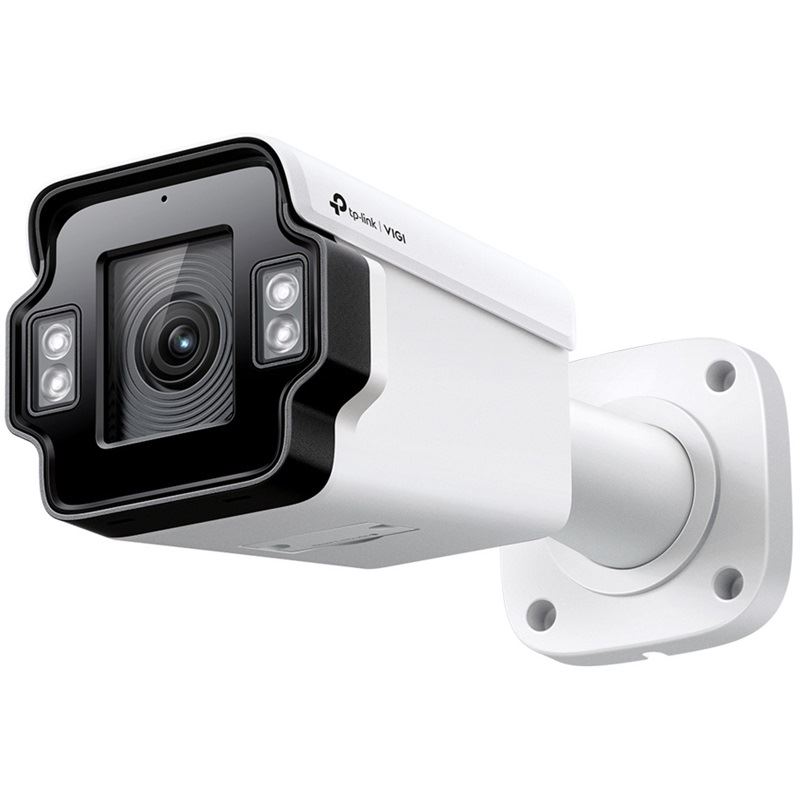
TP-LINK 4MP OUTDOOR BULLET CAMERA Außenbereich (INSIGHT S345ZI)Produktbeschreibung: TP-Link VIGI InSight S345ZI V1 - Netzwerk-Überwachungskamera - Bullet, Gerätetyp: Netzwerk-Überwachungskamera - Pan / Tilt / Zoom - Bullet - Außenbereich - Vandalismussicher / Wetterbeständig, Audio: Ja: Zweiwege-Audiofunktion, integriertes Mikrofon, Kameramontagetyp: Deckenmontage, Wandmontage, Stangenbefestigung, Abmessungen (Breite x Tiefe x Höhe): 10 cm x 25,6 cm x 10,1 cm, Gewicht: 1,04 kg, Anschlusstechnik: Kabelgebunden, Kamera: Farbe - Tag&Nacht, Optisches Zoom: 5 x, Max Auflösung: 2688 x 1520, Bildrate (max.): 30 Bilder pro Sekunde, Bewegungserkennung: Ja, Typ des optischen Sensors: Progressive Scan CMOS - 8.8 mm (1/2.9") - 4 MP, Mindestbeleuchtung: 0.005 Lux - Farbe 0 Lux - weißes Licht 0 Lux - IR, Brennweiten-Steuerung: Motorbetriebener Zoom, Brennweite: 2.7 mm - 13.5 mm, Objektivbefestigung: M14-Anschluss, Objektiv-Irisblende: F/1.6, Schwenkbereich (Grad): 0 bis 360, Kippbereich (Grad): 0 bis 90, Schnittstellen: Ethernet 10Base-T/100Base-TX, Spannung: Gleichstrom 12 V / PoE, Leistungsmerkmale: Filtern von Personen und Fahrzeugen, Smart Detection, True Wide Dynamic Range (TWDR), Event Notification, Erkennung besitzerloser Objekte, Erkennung von abnormalen Geräuschen, Überwachung von Eingangs-/Ausgangsbereichen, Eindringungserkennung, line-crossing detection, Verweilungserkennung, Erkennung bei Entfernung von Objekten, Scene Change Detection, Reset-Taste, Metallgehäuse, slow shutter, IR-cut filter, Tag/Nacht-Schalter, 360° drehbar, konstante Bitrate, variable Bitrate, Bildspiegelung, Helligkeitssteuerung, Kontraststeuerung, Belichtungssteuerung, Sättigungseinstellung, Schärfeneinstellung, Weißabgleich, keine Überbelichtung, Highlight Compensation (HLC), Backlight Compensation (BLC), 3D digitale Lärmminderung, Smart IR, 120 dB dynamic range, 52 dB signal-to-noise ratio, Image Parameters Switch, Datenschutz Maskierung (bis zu 4 Felder), Region of Interest (ROI), 8 kHz/8 bit Audiokompression, Filterung der Umgebungsgeräusche, ONVIF (Profil S) Unterstützung, ONVIF (Profile T) Unterstützung, INVIF (Profil G) Unterstützung, Livebild von bis zu 6 Kanälen gleichzeitig, Cloud Recording, Kennwortschutz, HTTPS-Verschlüsselung, IP-Adressfilterung, Digest-Authentifizierung, Umgebungsbedingungen (in Betrieb): -30 °C - 60 °C; bis zu 95 % (nicht kondensierend) relative Luftfeuchtigkeit221,99 €*Versand: 0,00 €Sichere Weiterleitung zum Anbieter
-
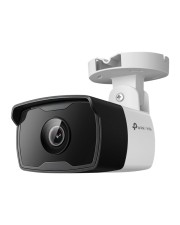
TP-Link VIGI 4MP Outdoor Bullet Netzwerkkamera, 4mm LinseAuf einen Blick TypIP-Sicherheitskamera Unterstützte PositionierungDraußen ÜbertragungstechnikKabelgebunden FormfaktorPatrone (Form) BefestigungstypDecke/Wand/Stange Sensor-TypCMOS Anzahl der Linsen1 Nachtsichtja LieferumfangAnzahl der Kameras: 1MontagesetBetriebsanleitung Alle technischen Daten anzeigen (86 Angaben) LeistungenTypIP-SicherheitskameraUnterstützte PositionierungDraußenÜbertragungstechnikKabelgebundenWide Dynamic Range (WDR)JaTag/ NachtmodusJaInfrarot (IR)-AbschaltfilterJa DesignFormfaktorPatrone (Form)BefestigungstypDecke/Wand/StangeProduktfarbeSchwarz, WeißGehäusematerialKunststoffInternationale Schutzart (IP-Code)IP67 KameraMindestbeleuchtung0,01 LuxBetrachtungswinkel (horizontal)75.1°Betrachtungswinkel (vertikal)41.5°Betrachtungswinkel des Objektivs, diagonal88.7°Neigungswinkelbereich-90 - 90°Schwenkbereich-90 - 90°Kamera Verschlusszeit1/3 - 1/10000 sAnzahl der Bereiche zur Verdeckung der Privatsphäre4 BildsensorGröße des Bildsensors25,4 / 3 mm (1 / 3")Vollbildverf...56,98 €*Versand: 5,95 €Sichere Weiterleitung zum Anbieter
-
Hat TP-Link keine Verbindung zum Internet?
Es gibt verschiedene Gründe, warum TP-Link keine Verbindung zum Internet haben könnte. Es könnte ein Problem mit der Netzwerkverbindung, dem Router oder dem ISP geben. Es ist ratsam, die Verbindungseinstellungen zu überprüfen, den Router neu zu starten und gegebenenfalls den ISP zu kontaktieren, um das Problem zu beheben. **
-
Wie kann ich das TP-Link EAP225 AC1200 Outdoor über WLAN mit dem Internet verbinden?
Um das TP-Link EAP225 AC1200 Outdoor über WLAN mit dem Internet zu verbinden, müssen Sie zunächst sicherstellen, dass der Access Point eingeschaltet und mit Strom versorgt ist. Gehen Sie dann in die Einstellungen Ihres Routers und suchen Sie nach der Option "WLAN-Einstellungen" oder ähnlichem. Wählen Sie das Netzwerk aus, das Sie mit dem Access Point verbinden möchten, geben Sie das Passwort ein und bestätigen Sie die Verbindung. **
-
Wie kann man TP-Link WLAN-Nutzer erkennen?
Es gibt verschiedene Möglichkeiten, TP-Link WLAN-Nutzer zu erkennen. Eine Möglichkeit besteht darin, den WLAN-Namen (SSID) zu überprüfen, da TP-Link häufig standardmäßig einen bestimmten Namen für ihre WLAN-Netzwerke verwendet. Eine weitere Möglichkeit besteht darin, die MAC-Adresse des Geräts zu überprüfen, da TP-Link-Geräte oft eine spezifische MAC-Adresse haben. Schließlich kann man auch die IP-Adresse des Geräts überprüfen, um festzustellen, ob es sich um ein TP-Link-Gerät handelt. **
-
Wie komme ich ins Control Panel meines TP-Link CAP 300 Outdoor?
Um auf das Control Panel Ihres TP-Link CAP 300 Outdoor zuzugreifen, müssen Sie zunächst sicherstellen, dass Ihr Gerät mit demselben Netzwerk verbunden ist wie der Access Point. Geben Sie dann die IP-Adresse des Access Points in die Adressleiste Ihres Browsers ein. Melden Sie sich mit den entsprechenden Anmeldeinformationen an, um das Control Panel zu öffnen. **
Ähnliche Suchbegriffe für TP-LINK-4MP-Outdoor-Bullet
-
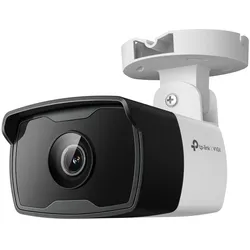
TP-LINK 4MP Outdoor Bullet NETWORK Cam 2.8 MM FIXED LENS (VIGI C340I(2.8MM))Produktbeschreibung: TP-Link VIGI C340I V1 - Netzwerk-Überwachungskamera - Kugel, Gerätetyp: Netzwerk-Überwachungskamera - fest - Kugel - Außenbereich - wetterfest, Kameramontagetyp: Deckenmontage, Stangenbefestigung, Wandmontage, Abmessungen (Breite x Tiefe x Höhe): 7,4 cm x 17,4 cm x 7,1 cm, Anschlusstechnik: Kabelgebunden, Kamera: Farbe - Tag&Nacht, Max Auflösung: 2560 x 1440, Bildrate (max.): 30 Bilder pro Sekunde, Bewegungserkennung: Ja, Typ des optischen Sensors: CMOS - 8.5 mm (1/3") - 4 MP, Mindestbeleuchtung: 0.1 Lux - Farbe 0 Lux - IR, Brennweiten-Steuerung: Feste Brennweite, Brennweite: 2.8 mm, Objektivbefestigung: M12-Anschluss, Objektiv-Irisblende: F/2.2, Schnittstellen: Ethernet 10Base-T/100Base-TX, Spannung: Gleichstrom 12 V / PoE, Leistungsmerkmale: Menschen- und Fahrzeugfilterung, Smart Detection, 3D digitale Lärmminderung, Smart IR, Wide Dynamic Range (WDR), Erkennung besitzerloser Objekte, Erkennung von Kameramanipulationen, Eindringungserkennung, Leitungsquerschnitt-Erkennung, Erkennung bei Entfernung von Objekten, IR-Filter, Digital Wide Dynamic Range (D-WDR), Erkennung von Menschen, Vehicle Detection, IRCUT-Funktion, Überwachung von Eingangs-/Ausgangsbereichen, Open Network Video Interface Forum (ONVIF), Backlight Compensation (BLC), Highlight Compensation (HLC), Helligkeitssteuerung, Kontraststeuerung, Belichtungssteuerung, Bildspiegelung, Sättigungseinstellung, Schärfeneinstellung, Weißabgleich, Plastikgehäuse, Passwort zurücksetzen per E-Mail, Privatsphärenmaske-Funktion, Live View Control, 2 Videostreams, Umgebungsbedingungen (in Betrieb): -30 °C - 60 °C68,79 €*Versand: 0,00 €Sichere Weiterleitung zum Anbieter
-
Was heißt TP Link?
Was heißt TP Link? TP-Link ist ein chinesisches Unternehmen, das Netzwerkgeräte wie Router, Switches und Access Points herstellt. TP steht für "Twisted Pair", was auf die Art der Verbindung in Ethernet-Netzwerken hinweist. TP-Link ist bekannt für seine erschwinglichen und zuverlässigen Produkte und ist einer der führenden Anbieter von Netzwerkgeräten weltweit. Die Marke TP-Link wird oft mit qualitativ hochwertigen und benutzerfreundlichen Produkten in Verbindung gebracht. Insgesamt steht TP-Link für innovative Netzwerklösungen für Privat- und Geschäftskunden. **
-
Wie funktioniert TP Link?
TP-Link ist ein Hersteller von Netzwerkgeräten wie Routern, Switches und Access Points. Die Geräte von TP-Link werden in der Regel über eine webbasierte Benutzeroberfläche konfiguriert. Um TP-Link-Geräte einzurichten, verbinden Sie sie mit Ihrem Computer über ein Ethernet-Kabel oder drahtlos über WLAN. Öffnen Sie dann einen Webbrowser und geben Sie die IP-Adresse des Geräts ein, um auf das Konfigurationsmenü zuzugreifen. Dort können Sie Einstellungen wie WLAN-Passwort, Netzwerkname und Sicherheitseinstellungen ändern. Nachdem Sie die gewünschten Einstellungen vorgenommen haben, speichern Sie diese und starten Sie das Gerät neu, um die Konfiguration zu übernehmen. **
-
Ubiquiti oder TP-Link?
Die Wahl zwischen Ubiquiti und TP-Link hängt von den individuellen Bedürfnissen und Anforderungen ab. Ubiquiti ist bekannt für seine professionellen Netzwerklösungen mit hoher Leistung und Zuverlässigkeit, während TP-Link eine breite Palette von erschwinglichen und benutzerfreundlichen Produkten für den Heimgebrauch anbietet. Es ist wichtig, die spezifischen Anforderungen zu berücksichtigen, wie z.B. die Größe des Netzwerks, die gewünschte Leistung und das Budget, um die richtige Wahl zu treffen. **
-
Wie konfiguriere ich TP Link?
Um einen TP-Link-Router zu konfigurieren, müssen Sie zunächst eine Verbindung zum Router herstellen, entweder über ein Ethernet-Kabel oder drahtlos über WLAN. Öffnen Sie dann einen Webbrowser und geben Sie die IP-Adresse des Routers in die Adressleiste ein (standardmäßig ist dies oft 192.168.0.1 oder 192.168.1.1). Melden Sie sich mit den Standard-Anmeldeinformationen an (normalerweise "admin" für Benutzername und Passwort). Von dort aus können Sie die Einstellungen des Routers anpassen, wie z.B. das WLAN-Passwort, die Netzwerkeinstellungen und die Sicherheitseinstellungen. Stellen Sie sicher, dass Sie nach dem Konfigurieren des Routers die Änderungen speichern, damit sie wirksam werden. **
* Alle Preise verstehen sich inklusive der gesetzlichen Mehrwertsteuer und ggf. zuzüglich Versandkosten. Die Angebotsinformationen basieren auf den Angaben des jeweiligen Shops und werden über automatisierte Prozesse aktualisiert. Eine Aktualisierung in Echtzeit findet nicht statt, so dass es im Einzelfall zu Abweichungen kommen kann. ** Hinweis: Teile dieses Inhalts wurden von KI erstellt.